Mostrando postagens com marcador gráficos. Mostrar todas as postagens

quarta-feira, 23 de março de 2016

Gráficos profissionais em Excel ...

... é como Carnaval.

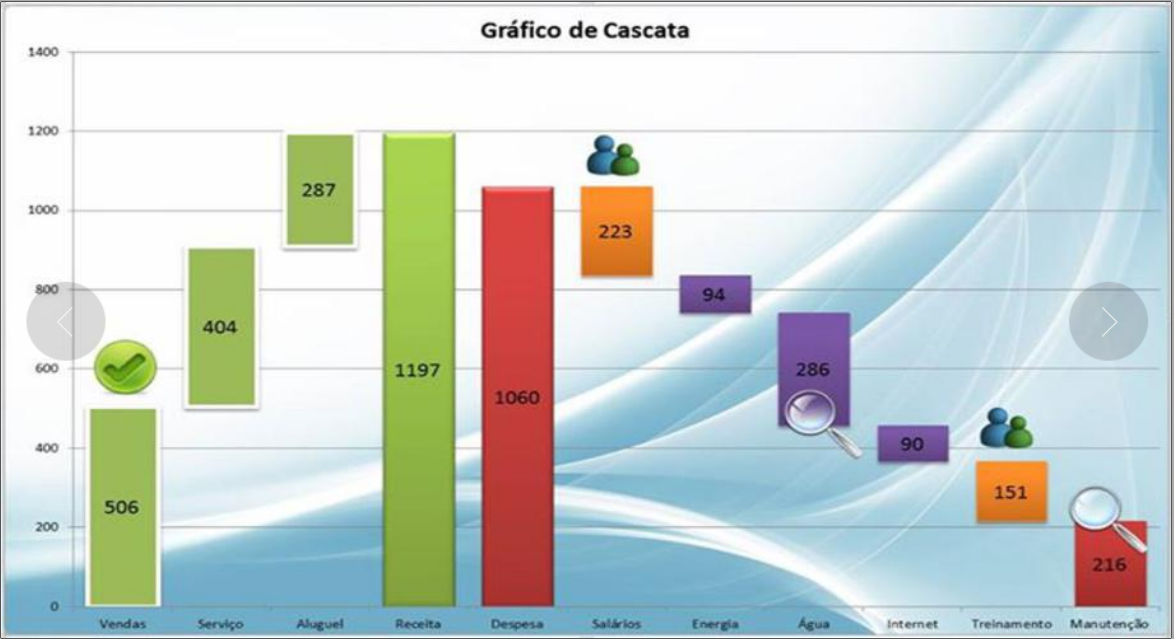
Para uns é animadíssimo, exuberante, coloridissimo....


Carnaval no sudeste do Brasil

Para outros parece ser algo mais sério.... J


Carnaval no sudoeste da Alemanha

No caso dos gráficos:

Para uns é animadíssimo, exuberante, coloridissimo ....


'Exar Chart Builder' - (www.exarprojects.com)
Gráficos profissionais em Excel no Brasil

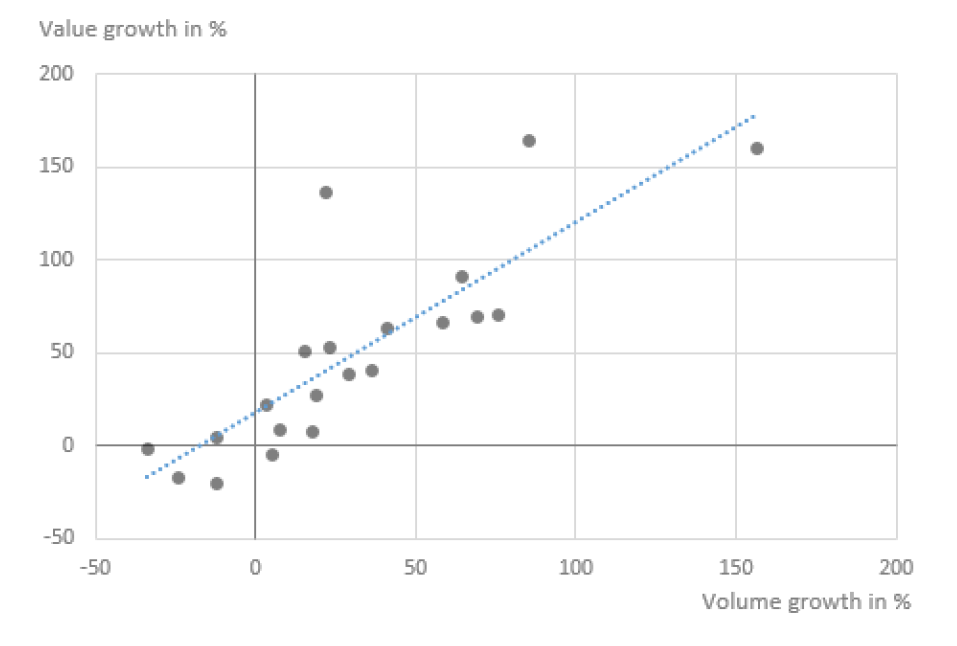
Para outros parece ser algo mais sério.... J


http://www.hichert.com/en/excel/excel-templates/templates-2014.html 
Gráficos profissionais em Excel na Alemanha


quarta-feira, 9 de março de 2016

Simplify....

...ou "simplificar"é uma das normas dos IBCS-(International Business Communication Standards) e significa o uso racional dos elementos da visualização de dados. Também engloba a sugestão de se livrar de todos os itens desnecessários de visualização que possam complicar a leitura e entendimento de um gráfico, tais como cores de fundo, logos, redundâncias, "gadgets" etc. (

Como "simplify" também podemos entender o arranjo das informações em espaços bem utilizados ajudando o objetivo de apresentar a informação em questão de forma legível. Traduzido para as normas IBCS entramos assim também nos campos dos "perceptual rules" e podemos além do "simplify" aplicar principalmente as regras do "express" e "condense" (ibcs-perceptual-rules).

Recentemente observo muito o uso de uma técnica que em nada facilita a leitura e entendimento quando o objetivo é a apresentação de comparações.

No seguinte exemplo* o autor além de escolher o tipo de gráfico errado, falhou na forma de apresentar a comparação que era o principal objetivo. Colocando as informações numa sequência de gráficos no mesmo local inibimos a percepção imediata das diferentes aparências da informação apresentada. Para poder identificar as mudanças nos valores entre 2013 e 2015 precisamos mentalmente gravar a primeira situação para depois poder comparar com a segunda situação na tela. Talvez algo fácil de fazer para um expert em "Memory" mas algo quase impossível para o leitor comum. Para facilitar a tarefa de comparar as diferentes situações sugere-se que o autor coloque os gráficos um ao lado do outro na mesma área. Assim podemos enxergar em um olhar só as diferenças.


*http://www.nielsen.com/us/en/insights/news/2016/usage-based-insurance-is-gaining-traction-particularly-among-millennials.html

  
Resta a dúvida se este tipo de gráfico atenda mesmo os objetivos de uma leitura facilitada? A regra "Express" - EX 2  REPLACE INAPPROPRIATE VISUALIZATIONS com certeza possa nos ajudar... Standards-Express


terça-feira, 12 de janeiro de 2016

Why are some charts difficult to understand? Part II

A first answer from Andrej Lapajne from ZebraBI (https://zebra.bi/ressources)

Charts should provide a clear and practically immediate insight into the underlying dataset. Especially if we're talking about one single chart, created from a tiny, almost trivial dataset. If we cannot achieve that, how will we tackle the complexity of our business and social environment in the age of big data?
Let's take the following example of media usage from the Comparable Metrics Report Q2 2015 by Nielsen:

Do you find this visualization a bit confusing? Of course with some effort we can decode the meaning of these nicely colored rectangles and at least roughly make a few visual comparisons. But hey, why the stacked column chart? Do I really have to move my eyes back and forth between the chart and it's legend just to understand which colors represent a certain data category?
After all, there are altogether 12 data points, isn't there a better way to visualize them?

Why is this chart confusing?

Let's start with the color legend at the bottom of the chart.
While using color legends in charts is a common practice, especially due to default chart behaviour in tools like MS Excel, this is indeed a bad practice. Figuring out which data categories are visualized by matching colors in a separate color legend is a very "expensive" (time-consuming) operation.
Just think about it: you have to take a look at the chart, remember the first color, move your eyes down to the legend and start scanning it until you find the matching color. Then read the adjacent label, remember it. Next, move your eye back to the chart and re-check the values with this label in your mind. Move your eye to the next category in the chart, remember the color, move your eyes down to the legend and start scanning it until you find the matching color... And so on for all data categories, probably even several times.
And what happens if you print it and you've only got a black&white printer?
So what should you do?
Get rid of color legends altogether! Place the series names to their most natural position on the chart instead. In stacked charts you can simply move your legend to the right and then align each label exactly to the center of the corresponding data point, like this:

Please excuse my paint art here, this is just a quick sketch.
OK, now we can move on to real problem of this visualization: the chart used is simply not appropriate for the message that the author tried to communicate.
Stacked charts are suitable for part-to-whole comparisons (comparing data series to the total value) which is not the case here. This chart is forcing us to compare for example the share of TV-connected devices to the sum of all devices with positive growth or the share of TV to sum of devices with negative growth. That doesn't make any sense, hence the confusion...
In general, try to avoid stacked charts altogether. In most cases you'll find a better replacement. Stacked charts only work well with a very limited number of series,  e.g. comparing 1, 2 or 3 data series (parts) to the total value (whole).
Without further ado, here's our redesign:

Instead of a stacked column chart we decided for two bar charts. The color legend is gone. All labels are aligned with the data points on the chart and displayed horizontally for maximum legibility. Instead of using random colors for each data category, we use only two colors: green for values with positive growth and red for values with negative growth.
These charts are called variance charts.
Beware, both charts are scaled (rendered on exactly the same Y-axis scale). That's extremely important, because only properly scaled charts allow visual comparisons. In the above case we can thus observe the following facts:
  • Young people (ages 18-34) have moved to smartphones slightly more than people aged between 35-49,
  • Older segment (ages 35-49) has moved to tablets 2x as much as the younger people,
  • Younger people have moved significantly more to TV-connected devices like DVD, game consoles and multimedia devices.
BTW, we have also corrected the sort order of media devices.
In case you're wondering: we've created this visualization in MS Excel in just a few clicks with the Zebra BI Add-inthat you can try for free here. The solution follows recommendations of the IBCS standard (however we've slightly simplified it to ensure it's suitable for the intended target audience: the general public).

Can I always select the right chart?

The selection of charts depends on many factors, such as the target audience, your intended message and the underlying dataset. That's why it's not possible to completely automate this task, but we've developed a 3-step process to make things easier for you. Let's illustrate it on the above example.
First of all, the data categories in the above case (smartphone, tablet, tv, radio...) are not time-series data, but ratherunordered categories (structure). Whenever you have structures like this, e.g. products, markets, customers, business units, account managers, cost centers, etc., use charts with vertical X-axis. In other words: turn the chart clockwise for 90 degrees.
Second, what's your analysis? The above case is all about comparing the differences. To visualize differences, deviations or variances we use so called "plus-minus" or "variance" charts. These are simply two-colored bar charts, for example red-green or its colorblind-safe replacement (black-orange or Tableau Software's favorite orange-blue or IBCS's recommendation red-blue).
Then there's also a third step: which chart shape should you use? We used bars, but theoretically it could also be thinner bars, dots, dots with droplines (the "lollipop" chart), etc. This step mainly depends on the type of KPI being presented, but also on other perceptional criteria, such as the density of data points.
Learn all about selecting the right chart in our in-depth whitepaper How to Choose the Right Chart - A 3-step Tutorial (free PDF).


segunda-feira, 31 de agosto de 2015

How to choose the right business chart.....

....é o tema de um whitepaper da Zebra.BI (www.zebra.bi)
Em 18 páginas, Andrej Lapajne, o autor do folheto, explica através de 3 regras fundamentais como o gráfico certo possa ser escolhido.

Regra 1:
Display time horizontally, category items vertically


Regra 2:
Choose the right chart for your message

- STRUCTURE ANALYSIS (CATEGORY COMPARISON)


- TIME-SERIES (TREND) ANALYSIS


- PART-TO-WHOLE COMPARISON


- VARIANCE ANALYSIS


- CONTRIBUTION ANALYSIS


- CORRELATION ANALYSIS


- PORTFOLIO ANALYSIS


Regra 3:
Select the optimal chart shape for your data

- KPIs
- Scenarios

- Trends


O link para o download do whitepaper é:  https://zebra.bi/blog/2015/08/13/how-to-choose-the-right-chart/

sexta-feira, 14 de agosto de 2015

As normas IBCS e a realidade brasileira

Apos ter feito em uma das edições anteriores uma análise de uma apresentação de uma multinacional estrangeira, dedicamos-nos hoje á uma curta analise de um relatório anual de pesquisa de uma instituição de ensino superior brasileira. Escolhemos este exemplo pela importância do conteúdo e sua persistência nas formas de apresentação dos dados já por muitos anos.
Além das regras SUCCESS e as Top 10 Propostas do IBCS como critérios de avaliação esta edição também foi inspirada pelo artigo de Lee Feinberg: "10-ways-to-leave-your-pie-chart."  no link (http://decisionviz.com/category/10-ways-to-leave-your-pie-chart/) http://decisionviz.com/category/10-ways-to-leave-your-pie-chart/
Outra contribuição bastante útil é o artigo "How to Choose the Right Business Chart – A 3-step Tutorial" do Andrej Lapajne no blog da Zebra.BI (www.zebra.bi).


No relatório mencionado foram usados os seguintes objetos. 


01
Mensagens
Uma mensagem deve ajudar na legibilidade do gráfico. Geralmente trata-se de uma frase inteira. 


Aumentamos a legibilidade e entendimento enquanto levamos através da mensagem direto ao assunto. No caso de cima não existe mensagem e o texto usado serve parcialmente como título.


No segundo exemplo existe uma clara mensagem, indicando através de números no texto ao assunto em destaque. 


02 
Títulos
Entendemos como títulos as dimensões que caraterizam o ambiente da estrutura de um gráfico.


Um título por exemplo contém informações sobre os entidades organizacionais, unidades de medição, periodicidade, periodos etc. Enfim, toda essa informção que é importante mas não precisa aparecer diretamento nos elementos gráficos. Símbolos monetários e de medição fazem parte do título e não do rôtulo.


03 
Tempo vs Estrutura
Display time horizontally, category items vertically


Neste exemplo a informação não deve ser apresentada em colunas, mas em barras, pois só tratamos de um ano. Girando o gráfico em 90º resultaria numa apresentação em conformidade com as normas IBCS.
Um dos principais problemas na apresentação de informações é a escolha da forma de gráfico adequada ao objetivo de transmissão do conteúdo. Antes de mais nada podemos dizer que as melhores formas de apresentação, principalmente quando se trata de dados financeiros, são barras para a visualização de estruturas e colunas para séries de tempos e períodos. Um gráfico pizza como usado acima não é aconselhável, pois ocupa muito espaço para pouca informação e não serve para comparações, desvios, diferenciações etc. 


A mesma informação como nos dois primeiros exemplos, mas em formas compatíveis com as normas IBCS.


04
Cenários
Na análise de dados e posteriormente tomada de decisões trabalhamos com o uso de cenários ou típos de dados.


O uso de cenários serve para facilitar comparações de dados. Assim deveriamos usar as mesmas formas de apresentação, mas diferenciando no uso das cores  e estilos dos padrões.


Os meios de distinguição podem ser bem simples como por exemplo uma linha separadora entre o atual e o budget ou distinguindo a forma e nomeação do eixo-x .


05
Escalonamento
Cortando eixos gera uma imagem falsa dos valores apresentados

Adicionar legenda
Em cortar eixos perdemos a referência dos amplitudes que geralmente aparecem muito maiores. As distorções aumentam mais ainda, quando usamos dois ou mais gráficos com eixos cortados para fins comparativos.


Assim o ponto de partida para cada gráfico deve ser o "marco zero".


06
Períodos


Como podemos ver no exemplo dos "Objetos de visualização utilizados" o uso de colunas é quase inexistente. Ao invés de aproveitar dados de curto e médio prazo e apresentar-os em colunas foram usados gráficos tipo pizza.  


Através da largura da barra e/ou coluna podemos diferenciar as diversas periodicidades e facilitar a leitura devido as formas de visualização.


Quando trabalhamos com muitos valores sugere-se o uso de linhas na visualização. Dependendo do assunto o uso de colunas pode gerar um impacto maior na percepção.


07
Desvios

O uso de desvios na apresentação aumenta o valor da informação.


Usando um simples gráfico de pizza inibimos o aumento de informação contido no gráfico. Mesmo assim muitas vezes esta forma está sendo utilizada para comparações.


Como se trata de medidas diferentes, os valores absolutos deveriam melhor distinguidos dos valores relativos. Isto pode ser realizado através das formas das colunas também como seus cabeçalhos.  


Introduzindo sub-gráficos de desvios absolutos e relativos no gráfico principal amplia o detalhamento e aumenta o entendimento do assunto.


08
Legendas
Legendas bem posicionadas facilitam a leitura.


O exemplo na direita deve ter duas legendas. Uma para a linha verde (CAPU) e a linha azul (média ou tendência (?)). 


A sugestão das normas IBCS é colocar a legenda diretamente ao lado direito ou esquerda do elemento gráfico.


09
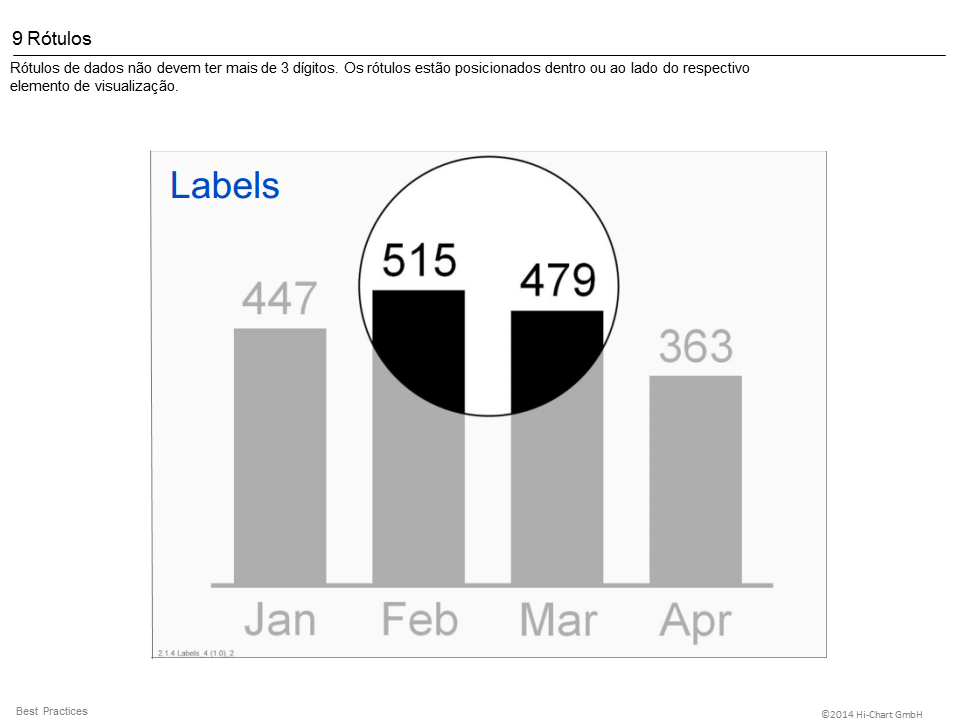
Rôtulos

Os rôtulos atribuem os valores aos respectivos elementos de  visualização


No exemplo acima é desnecessário de colocar os nomes dos produtos e os símbolo "%" no rôtulo. Melhor seria colocar os nomes uma vez só na legenda e deixar o "%" no título, evitando assim redundância.


O exemplo acima mostra a alocação dos rôtulos conforme as normas IBCS.

10
Destaques
A mensagem deve ser ressaltada por meios apropriados. 


Os meios de destaque no exemplo do lado somente substituem inadequadamente um rôtulo apropriado. Assim é impossível de perceber o verdadeiro destaque.


Os meios de destaque em primeiro lugar são linhas separadoras e linhas indicadoras de diferenças. também são de comum uso círculos, elipses, flechas e diferenciações através das fontes e cores.